2021-04-13

Zwift(ズイフト)の疑問に答える!|本当に外ランでZwift(ズイフト)できるか問題を実験してみた

本当に外ランでZwift(ズイフト)をプレイできるのか

こちらの記事で、Zwift(ズイフト)をプレイしながら走る環境を2パターン紹介しました。

スマホでZwift(ズイフト)を起動してそれを持って走る
スポーツジムのトレッドミルで走る


とはいえ、

本当に外ランでZwift(ズイフト)できるのか?

画面をロックしていてもちゃんと動くのか?

という疑問が消えない人もいるかと思います。
また、日本のジムだと自宅にトレッドミルがある人も少ないでしょうし、ジムでも時間制限があってロング走やレース参加ができない、という問題がある人もいるのではないでしょうか。


実際に外ランでZwift(ズイフト)をプレイしてみました

というわけで、実際に野外でZwift(ズイフト)をプレイしてみました。

写真で見やすいように普段使っているiPadです。
これを起動させたままリュックに入れ、それを背負って走ってみました。

シューズにはPolarのストライドセンサー(フットボッド)を付けています。


おおよそ3km走ったところでチェックします。

ちゃんと反映されています!
ラップも正常に計測されています。(変な数値になっていない。)


この時点で3.22kmの表示です。

 
今度は画面をロックして数100m走ってみます。
 

3.29km!短くてもちゃんと反映されました!


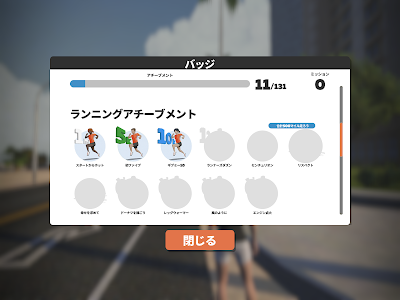
このアチーブメントの際のZwiftコンパニオンの記録です。
このあと数100m歩いたので、ほぼずれがないことがわかると思います。


結論:GPSアプリ代わりには活用できそう(一応ゲームもプレイできる)

Zwift(ズイフト)自体は外ランでもプレイできることがこれでわかりました。

走っている最中にずっと画面を見ることができない、RIDE ONがしにくい(スマホで走りながらはかなり難しい)など、ゲームとしてZwift(ズイフト)をプレイする必要があるかどうかは人によると思いますが、ロックしていても反映してくれるので、GPSウォッチなどのデータ取得代わりに使う、という方法もありかもしれません。

私も参加したいイベントがある際に、どうしてもジムまで行けない時はiPhoneを活用して参加しています。画面を見ることがほぼ難しいので、メッセージのやりとりなどが楽しいグループランなどはあまり恩恵がないかもしれませんが、 例えばレースなどでたかったり、トレッドミルを長時間使用できないなどのケースだと使える技だと思います。


腕にiPhone、足にフットポッドという、こんないでたちです。


おまけ:室内の足踏みにフットポッドは反応する?しない?

せっかくなので、室内でそこそこのスピードで足踏みしたらどうなるか?のテストもしてみました。


当然ながら反映されません。

トレッドミルくらいのスピードで走るか歩くかしないとフットポッドは反応しないようです。
ものによるかもしれませんが、これなら外ラン前後の移動などは計測しないのでより正しく反映されそうです。


是非参考にしてくださいね!


2021-04-07

Zwift(ズイフト)ランの楽しみ方|アカウント作成から実際のメニューまで全部解説します

1.Zwift(ズイフト)公式サイトでアカウントを作成する

Zwift公式サイト

このURLにアクセスして、トップにある「アカウントを作成する」をクリックします。
(背景がライドばかりなので心配になりますが、大丈夫です。)

パソコン画面の例:

 
送信ボタンを押すと、確認なしでそのまま登録完了となり、即時にアクティビティフィードに切り替わります。メールアドレスなど間違っていないかよく確認してから押すようにしましょう。

登録したメールアドレスには「Welcome to Zwift!」というタイトルのメールが届きます。これでアカウント作成は完了です。


2. Zwiftをダウンロードしてセットアップする

こちらの記事で紹介した

1. Zwift(ズイフト)を動かすためのデバイス

 この中のどれを使うか決めたら、そのデバイスにあったゲームアプリをダウンロードしましょう。

ダウンロード


アクティビティフィードの右上のオレンジのボタンからも同じページに飛べる


3.Zwift(ズイフト)にログインする


ダウンロードしたZwift(ズイフト)を起動して、ログインします。
アカウント登録したメールアドレスとパスワードでログインしましょう。

これはiPadを使用した私のログイン画面です。


4.デバイスを選ぶ

こちらの記事で紹介した

2. Zwift(ズイフト)にランニングデータを送るためのデバイス

をZwift(ズイフト)に接続します。


画面上部にある「ライド」と「ラン」からランを選ぶとデバイスの設定画面になります。


画面中央のアイコン「ランスピード」を押すと、「検索中」画面になり、Zwift(ズイフト)が  Bluetoothを経由して周辺のデバイスを探してくれます。その中から、接続したいデバイスを探してOKします。


私の場合はフットポッドのみ使用のため、心拍モニターに接続していないことがここでわかります。

5.ルートを選ぶ

ランの設定画面上部の「ワールドチョイス」から走りたいワールドを選んで「ルート」を押すとルート選択画面になります。


Watopia(ワトピア)は常にオープンされた固定ワールドですが、あと2つのゲストワールドは日替わりでしか選べません。どのワールドがいつオープンされるのかは、この画面の右下の「ゲストワールドスケジュール」 でチェックできます。

 
ルートはアルファベット順か距離順でソートできます。右側のマップにはどこをどう走るのかが実際に動きで表示されていますので参考にしましょう。

 
ルートを選んだらOKを押して、ランの設定画面に戻ります。


6.誰と走るか選ぶ

Zwift(ズイフト)はそのタイミングでランやライドをしている人と一緒に走ることができます。
(自転車のスピードだと一緒というのは難しいと思いますが...。)
この画面で誰かを選んでランを開始すると、その人がいる座標に飛ぶ仕組みです。

もちろん誰も選ばなくても大丈夫です。
ランの場合は個人のペースもあると思うので、 最初は一人が無難でしょう。

なお、一番上に表示されているのは、Zwift(ズイフト)公式(?)のぺーサーです。 これを押すとどのぺーサーと一緒に走るかを選ぶことができます。
また、これらのぺーサーは時間帯によっている場合といない場合があるようです。


7.Zwift(ズイフト)ランを開始する

以上の設定が終わったら、「ラン」ボタンを押してワールドに入りましょう。
最初に左下のメニューから、アバターとプロフィール設定を行いましょう。重要なことは、表示単位をメートルにしておくことです。


あとは自分が走り出せば、Zwift(ズイフト)内ので同じようにアバターが走ってくれます。

終了するときは、画面左下の「メニュー」を押します。
一時停止画面になり、そのランのデータが表示されます。


オレンジの「ラン終了」を押せば、データの保存画面になります。青い「戻る」ボタンを押せば、再度走ることもできます。


なお、右にあるオレンジの各アイコンはアバターの設定や獲得したバッジを確認できるメニューです。

Zwift(ズイフト)ラン画面のメニュー詳細にについてはこちら※作成中


2021-04-05

Zwift(ズイフト)の始め方 準備その②|Zwift(ズイフト)でデータを受け渡しするための機器を準備する

Zwift(ズイフト)ランをするために必要なものは2つ

走る環境を確保しても、Zwift(ズイフト)をプレイするために必要な機器を準備しなければいけません。
 

1. Zwift(ズイフト)を動かすためのデバイス

パソコン

タブレット(iPadなど)

スマートフォン(iPhoneなど)


2. Zwift(ズイフト)にランニングデータを送るためのデバイス

フットポッド

ランニングウォッチ(Garminなど)

スマートトレッドミル

それぞれメリットデメリットも含めて詳しく説明します。

その日の目標をクリアすると紙吹雪でお祝いしてくれたりも

Zwift(ズイフト)ランに必要なもの1:Zwift(ズイフト)を動かすためのデバイス


zwift(ズイフト)はバーチャルとはいえ、実際に自分が走ったデータをリアルタイムで反映することで自分のアバターを動かしてプレイします。
つまり、Zwift(ズイフト)している間はZwift(ズイフト)のプログラムをずっと動かしておく機器が必要になります。


今のところ3つの選択肢があります。

パソコン

パソコン用のアプリケーションをダウンロードし、インストールして使用します。


タブレット(iPadなど)

iPad用のアプリをダウンロードして使用します。


スマートフォン(iPhoneなど)

タブレットと同様に、Zwift(ズイフト)アプリをダウンロードして使用します。

アプリのダウンロードはこちらから


仮想空間とはいえ、こんな雨の日も

Zwift(ズイフト)ランに必要なもの2:zwift(ズイフト)にランニングデータを送るためのデバイス


Zwift(ズイフト)を常に動かしていたとしても、走っているデータをリアルタイムで送れなければZwift(ズイフト)をプレイすることはできません。ランニングウォッチのように常に自分のランデータを計測してZwift(ズイフト)に送信してくれる存在が必要です。

こちらも選択肢は現時点では3種類です。

フットポッド

フットポッド(Foot Pod)とは、ランニングシューズに装着してスピードやストライド、ピッチなどを計測する機器です。GPSウォッチが普及してあまり使われなくなりましたが、ランニングウォッチでメジャーなGramin(ガーミン)や計測機器で有名なSUNTO(スント)などのものから、中国製の安いものまでいろいろです。

最近は、UnderArmour(アンダーアーマー)などランニングシューズそのものに計測機能を持ったスマートシューズも存在するので、そのようなモデルを使用するのもおすすめです。
私もUnderArmour(アンダーアーマー)のHOVR™ Machinaシリーズを使用しています。

なお、フットポッドはZwift(ズイフト)オンラインショップでもオリジナルを販売していたようですが、現在は購入できなくなっているようです。

ランニングウォッチ(Garmin最新機種)

GPSウォッチを使っている人も多いでしょう。
Garminのバーチャルラン機能を使えば、いつも使用しているランデータをそのままZwift(ズイフト)に送信できます。
 
バーチャルラン機能は比較的新しく、上位&最新機種でないと対応していないこともあるので購入前に確認するようにしましょう。


スマートトレッドミル

ライドのスマートトレーナーと同じように、トレッドミルのデータをそのままZwift(ズイフト)に送ることができるトレッドミルも存在します。それがスマートトレッドミルです。

高価なものですし、海外と違いトレッドミルを自宅に装備しようという人は少ないかもしれませんが、もしも入会しているジムなどで以下のトレッドミルを使っているようだったら、プレイできるかチェックしてみるとよいかもしれません。

メーカー モデル
Assault FitnessAirRunner
BODYCRAFT® T-1000
BODYCRAFT® T-800
BODYCRAFT® T-400
BOWFLEX® BXT116
BOWFLEX® BXT216
BOWFLEX® BXT226
Kettler Kettler Track S10
Kettler Kettler Track S8
Kettler Kettler Track S6
Kettler Kettler Track S4
KettlerKettler Track S2
ライフ・フィットネス F3*
ライフ・フィットネス T3*
ライフ・フィットネス T5*
STAR TRAC® All via GEM module
TRUE® Fitness Performance 300
TRUE® Fitness Performance 800
Technogym® MYRUN
Woodway® 4Front
Woodway® Path
Woodway® Desmo

(引用:Zwift公式より 2021年4月現在)

ただし、ジムによっては勝手に通信機能をオープンにすることを禁止していたり、機能そのものを切っている場合もあるので、まずは施設の人に確認するようにしましょう。

注意!Bluetooth対応かどうかを確認すること

重要なことはどれを選んでも、Bluetooth対応でなければいけないということです。

zwift(ズイフト)は Bluetoothにしか対応していないので、Garminウォッチなどでメジャーな通信規格ANT+などでは接続できません。どうしてもANT+で接続したいなら、PCでならANT+対応のUSBドングル、iPhoneではWahoo Keyというドングルと30ピン(昔のiPhoneの差込口)をLightningに変換するアダプタ(Apple純正推奨)が必要となります。

しかしこれが結構高い!

メルカリなどで中古のフットポッドを探す人は十分気をつけましょう。


Zwift(ズイフト)の始め方 準備その①|外を走るか室内(トレッドミル)で走るか

まずはZwift(ズイフト)で走る環境を考える

Zwift(ズイフト)を始める前には、考える&準備する必要がある点は大きく2つあります。

①走る環境:外を走るか室内(トレッドミル)で走るかを考える
②データを受け渡しするための機器2つを準備する
 
走る環境?と思った人は、次を読んでもらえればイメージがわくと思います。 

Zwift(ズイフト)は仮想空間でアバターを走らせるゲーム

Zwift(ズイフト)はMMOゲーム形式のプログラムです。実際に中に入り込んで自分が走るわけにはいかないので、この手のゲームの常套である、自分のアバターを作り、それに実際に走ったデータを連携して動かします。
つまり、自分が実際に走ると、アバターが自分の代わりに仮想空間の中を走るというわけです。
 
 
となると、Zwift(ズイフト)を起動しておく環境だけでなく、その傍に自分が走るための場所が必要だということは理解できるのではないでしょうか。
 
こう考えると、Zwift(ズイフト)は基本的には自宅に環境を作って遊ぶゲームだともいえるかもしれません。実際にライド(自転車)のZwifterたちは、自宅にローラーなどを整備して、Zwift部屋を構築しているケースがものすごく多いです。
Zwift(ズイフト)が人気になったおかげで、スマートトレーナーの需要が爆発的に増加し、瀕死の状態にあったローラー台業界の業績が大幅に改善したともいわれているくらいです。

ランの場合は、ローラーの代わりにトレッドミルを装備するということになるでしょうか。

世界中のZwift部屋

 
とはいえ、そうはいっても日本の住宅では難しいことも多いですよね。
そういう場合はどうしたらいいのでしょうか。
 

Zwift(ズイフト)を走る手段その1: スマホでZwift(ズイフト)を起動してそれを持って走る

普段ランニングするのと同じように外を走る際に、Zwift(ズイフト)を起動しておく方法です。GPSアプリなどで距離計測をしている人も多いでしょう。あれと同じ理屈でプレイ自体は可能です。
 
でも、この方法だとゲーム画面を見ながら走ることはできないので、Zwift(ズイフト)のほとんどの楽しみ方や機能の活用ができなくなってしまいます。
どうしても理由があってログインだけでもしたい、ワークアウトをしたいなどのケース以外はあまりお勧めはしません。


Zwift(ズイフト)を走る手段その2: スポーツジムのトレッドミルで走る

一番簡単な方法は、ジムなどのトレッドミルを利用することです。
外を走るのではなく、Zwift(ズイフト) を起動させたスマホやタブレット画面を見ながら走れば、変化にとんだZwift(ズイフト)の各種ルートを楽しんだり、ワークアウトプログラムを設定されたスピードで実施することも簡単にできます。
 
実際に私もこの方法でZwift(ズイフト)を楽しんでいます。
 

デメリットは、ジムによってはトレッドミルの使用時間が30分で限定されているケースが割とあること(イベントには10km越えの設定のものも多くあるため)、ジムの利用可能時間によっては、参加したいイベントに参加できないことがある、などです。
特にZwift(ズイフト)は海外ユーザーが多いため、特に公式ではないイベントでは時差によってそもそも参加できない時間帯であることも多くあります。

とはいえ、これが一番Zwiftランの機能を余すことなく楽しめる方法だと思います。


Zwift(ズイフト)ランの楽しみとは|多彩なルートだけじゃない!まずはどんな機能があるかを知ろう

Zwift(ズイフト)ランとは

Zwift Run(ズイフトラン)は、MMOゲーム形式のサイクリング・ランニングトレーニングプログラムZwift(ズイフト)の世界の中で、実際に自分が走っているデータを、フットポッドなどの機器を介してZwiftに送ることでアバターを動かすことで仮想的にランニングをすることです。

Zwift(ズイフト)でランニングを楽しむ方法は色々あります。


ソロラン:とりあえず一人で走る

まずは、Zwift(ズイフト)にログインして走る方法です。さまざまなルートが準備されており、風景も変化に飛んでいるので飽きずに楽しめます。
走った距離でレベルも上がっていくので、シンプルに楽しみたいならこれです。
 

ルートと距離についてはこちら※作成中

全部で10つのワールドでさまざまなルートを走ることができる

Zwift(ズイフト)には、仮想世界としての架空の島「Watopia(ワトピア)」という24時間開放されているワールドがあり、いつでも走ることができます。

その他にもゲストワールドという日替わりで走ることができるワールドがあります。ロンドン、リッチモンド、インスブルック、ニューヨーク、ヨークシャー、フランス、パリ、そして2021年に新規追加されたMakuri Islands(マクリ島)の計10ワールドです。

WatopiaとMakuri Islandsの2つは架空の島ですが、他のゲストワールドは基本的に実際の街を模しているので、本当にその街を観光しながら走っている気分になれます。


これらのワールドそれぞれにルートが設定されています。
2021年7月現在、全部で99ルートあります。


Watopia(ワトピア):40ルート(ラン用6ルート)

Richmond(リッチモンド):3ルート

New York(ニューヨーク):16ルート(ラン用5ルート)

London(ロンドン):13ルート

Innsbruck(インスブルック):5ルート

Yorkshire(ヨークシャー):5ルート

France(フランス):7ルート

Paris(パリ):2ルート

Makuri Islands(マクリ島):8ルート

もともとがライドのプログラムなので、自転車レースで有名な場所や距離も長めなものが多いようですが(100kmとか!)Watopia(ワトピア)とニューヨークにはラン専用のルートも設定されているので、まずはそこから始めるのも手。


なお、この専用ルートは、それぞれ距離が設定されていて、それをクリアすることでアチーブメントが解除される仕組みになっています。(詳しくはこちら)


とはいえ、クリアしなくてもOKですし、途中でUターンすることも、分かれ道で他の道へいくこともできます。ただ、ゲーム終了後にはどこまで走ったかがクリアされてしまうので、今日はここまで走ったから次はそこから続き、ということはできないことには注意しましょう。

Watopia(ワトピア)で火山のそばや海底トンネルなど仮想ならではのルートを楽しむもよし、各国の都市を旅行気分で日替わりで走るもよし。
仮想空間でなので、迷子になっても大丈夫です。


グループラン:離れたところにいる世界中の人と一緒に走る

リアルでもラン仲間やグループで走っている人も多いでしょう。Zwift(ズイフト)でも同じように仲間と走ることができます。さらには離れているかどうかも関係なく、世界中の人と一緒にランできます。ただし時差には注意です。

グループで走る方法は二種類あります。


イベントを選んで参加

参加方法は簡単です。画面上部の「イベント」メニューを押すと、直近一時間の間に開催されるイベントの一覧が表示されるので、右側のオレンジの「+」を押して参加します。


詳細には設定された距離の他に、AやBというアルファベットが表示されています。
これはランのレベルで、主に走るスピードでクラス分けされています。自分にあったカテゴリで参加しましょう。

なお、iPadやiPhone、Androidなどには、Zwiftコンパニオンアプリというアプリが準備されています。
このアプリを使えば、一時間以降のイベントをチェックしたり参加することができます。

Zwiftコンパニオンアプリについてはこちら※作成中 


Meetupを作成する

このZwiftコンパニオンアプリを使用すれば、自分で日時を設定してランを開催することもできます。
仲間で日時をあわせて開催してみては。

Meetupの作成方法はこちら※作成中


レース:マラソンレースに参加する

ランニングのモチベーションはマラソン大会などのレースという人も多いと思いでしょう。
Zwift(ズイフト)でもさまざまなレースが開催されています。

参加方法は簡単で、グループランと同じくイベントの中から参加したいレースを探すだけです。リアルの大会と違って無料で参加できますし、荷物をどこに預けるかの心配もいりません。
途中参加、離脱も可能です。


ワークアウト:ランのトレーニングをする

インターバル走やファルトレクなど、ランニングスキルを上げるための練習方法はたくさんあります。けれども、正確にタイムを測る必要があるなど、自分で実行するのはなかなか難しいことも多いですよね。


Zwift(ズイフト)には多くのワークアウトメニューやプランが準備されています。ランニングプロが監修したものを多く、さらにはポイントを溜められたりアチーブメントが解除されたりと、ゲーム的な要素も楽しめます。

プロが作成したトレーニングメニューをその日ごとに自由に設定して走ることもできます。


イベント画面からワークアウトに参加する

グループランやレースと同じくイベントの中から参加したいワークアウトを探します。

トレーニングメニューから選ぶ

Zwift(ズイフト)にログインしたあと、ランニングを行う前にメニューから実施したいワークアウトを選びます。


Zwift(ズイフト)のイベント画面の操作方法

ブラウザから

画面上部の「イベント」を押すと、直近一時間以内に開催されるイベント(グループラン、レース、グループワークアウト)がすべて表示されます。
参加したいイベントを押して詳細画面を表示して、右側のオレンジの「+」を押して参加しましょう。

なお、イベントはライドのイベントも多いので、探しにくいなーと思う場合は、右上にあるグレーの「filter」メニューで条件を設定して検索することもできます。


Zwiftコンパニオンアプリから

コンパニオンアプリを起動すると画面下側にイベントが一覧で表示されます。
こちらでは例えば今週末のイベント、などを探すことも可能です。
 
 
Zwiftコンパニオンアプリについてはこちら※作成中


2021-03-31

Zwift(ズイフト)とは|Zwiftランって?ランニングとライドで機能の違いはどのくらいある?

Zwift(ズイフト)とは

Zwift(ズイフト)はMMOゲーム形式のサイクリング・ランニングトレーニングプログラムのことです。朝も夜も、雨でも晴れでも、仮想世界の中で、世界中の仲間と一緒に、自分のアバターを操ってサイクリングやランニングを楽しむことができます。 

単に走るだけでなく、ランニングであればフルマラソンやハーフマラソンなどのイベントも開催されています。プレイヤーは「ズイフター(Zwifter)」とも呼ばれています。


コースもZwift(ズイフト)独自の仮想島であるWatopia(ワトピア)だけでなく、ロンドン、パリ、リッチモンドなど実際の街を模したものもあり、観光気分で走るのも楽しいです。 
 
レベルがあがることで、ウェアやシューズなどいろいろなアイテムが獲得できる。
リアルと同じモデルのシューズなどが選べるなど胸アツなことも。
 
2018年1月の時点で、ライドとランを合わせて、アカウント数は55万を越えていると推定されています。
 

Zwift(ズイフト)ランとは

Zwift Run(ズイフトラン)は、Zwift(ズイフト)の世界の中で、実際に自分が走っているデータを、フットポッドなどの機器を介してZwiftに送ることでアバターを動かすことで仮想的にランニングをすることを指します。
 
2014年にスタートしたZwift(ズイフト)は、バーチャルサイクリングプログラムとして人気を得て、Facebookなどのコミュニティも多数生まれています。その環境を生かして、2018年にベータ版サービスが開始されたのがZwift Run(ズイフトラン)です。
 
つまり、実際に自分が仮想空間の中を実際に走っているような気分を味わえるのです。自分が歩けばアバターも歩き、止まればそこで止まる。スピードを上げればそのまま反映されるので、開催されるレースなどでも順位を競ったりすることができます。
 
 
自分から見える視点を変えたり、他人が走っているところに憑依見学することもできます。


スタート前は実際のレースさながらにドキドキ。
 

zwift(ズイフト)におけるライド(自転車)とランの違い

もともとはサイクリング向けのプログラムだったZwift(ズイフト)。ランも基本的な機能はあまり変わりませんが、細部は少しずつ違います。

有料か無料か

ライドは25kmまでは無料でプレイできますが、それ以上は有料(月額1,650円)になります。7日間の無料トライアル期間あり。

ランは有料のカテゴリがなく、無料でプレイできます。
(2021年3月現在)  
 

機能の違い

一番の違いはスマートトレーナーによる路面環境が考慮されるかどうか、でしょう。
 
ライドはスマートトレーナーというローラー台(自転車を乗せて室内で漕げるようにするもの)の使用が推奨されています。
このスマートトレーナー、自動負荷調整がついていて、これを装着した自転車でプレイすればZwift(ズイフト)上の路面状況にあわせて最適な負荷を自動で設定してくれるらしいのです。すごい。
 
ランは今のところ、フットポッドなどのデータのみなので、考慮されるのはスピードのみ。
登り坂でげっそりすることもありません。
 

レベルと獲得アイテムの違い

ライドはレベル50までありますが、ランは22までです。(2021年3月現在)
 
またレベルによって獲得できるアイテムも違います。
ライドはジャージやヘルメット、フレームなどがゲットできますが、ランはウェアやシューズなどがゲットできます。

ライドの場合、ドロップというものが走行中にもらえて、それでアイテムの代金を支払えるアイテムなどもあるようですが、ランにはその機能がないようです。


アチーブメントの違い

アチーブメント(achievement)とは直訳すると「実績」という意味です。
Zwift(ズイフト)においては、クリアできた要素のことを指します。

これのなにがよいかというと、クリアした内容によってバッジというご褒美(アイコン)がもらえるのです。

このバッジは、ライドと共通のもの、ランだけの独自のものがあります。

共通のメインバッジ画面。
毎日ログインすることでもらえるバッジやUターンでもらえるなどユニークなものなども
 
こちらも共通のルートアチーブメント。ルートをクリアするごとにもらえる。
ランニングの場合、ランニング専用のコースだけが表示されている。
 
ランニング独自のアチーブメント。距離に関係するものが多い。