ラベル Zwift(ズイフト)ランの楽しみ方 の投稿を表示しています。 すべての投稿を表示
2021-07-02

Zwift(ズイフト)ランの楽しみ方|ランで走れるルートを全部紹介!


Zwift(ズイフト)ランで走れるワールドは全部で10つ

こちらの記事でも説明していますが、Zwift(ズイフト)には、仮想世界としての架空の島「Watopia(ワトピア)」という24時間開放されているワールドがあり、いつでも走ることができます。

その他にもゲストワールドという日替わりで走ることができるワールドがあります。ロンドン、リッチモンド、インスブルック、ニューヨーク、ヨークシャー、フランス、パリ、そして2021年6月に新規追加されたMakuri Islands(マクリ島)の計10ワールドが準備されています。これらのワールドそれぞれにルートが設定されています。
2021年7月現在、全部で91ルートあります。

Watopia(ワトピア):40ルート ※ラン用6ルート

Richmond(リッチモンド):3ルート

New York(ニューヨーク):16ルート※ラン用5ルート

London(ロンドン):13ルート

Innsbruck(インスブルック):5ルート

Yorkshire(ヨークシャー):5ルート

France(フランス):7ルート

Paris(パリ):2ルート


このラン用ルートというのは、完走すると、ルートアチーブメントバッジ解除される対象となるルートです。
その他のルートはバッジページには表示されておらず、完走してもバッジが新しくあらわれたりすることはないので、現状この11ルートのみになっているようです。


なお、上部に表示されている数字の131は、ライドにおけるルート数と思われますが、25と表示されている理由は不明です。


Zwift(ズイフト)ランのルートアチーブメントに対応する全ルート

なお、「」内の紹介文はZwift(ズイフト)のルート選択画面で表示されているものです。
距離も公式で発表されているものになります。(画像でも確認できます)

Watopia(ワトピア)


May Field

距離:0.4 km
「この超スピードの楕円トラックの表面はウレタンとWatopia海岸の砂を混ぜたもの。」


5K Loop

距離: 5.0 km
「Valeyの中心をとおる曲がりくねった5kmの道からビーチ沿いへ降りたり、海の上から景観を楽しめるスカイウェイ。」


That's Amore


距離: 6.4 km
「Run VallayからItarian。Villaへ走っても歩いても自由です。食べたピザを消費したいならここ。」


Chili Pepper


距離: 8.0 km
「この短く刺激的なルートはRun Valleyの中心を通り、Volcanoへ向かいます。」


11.1 Ocean Blvd

距離: 11.1 km  ※10.5kmと表示されていることに注意
「Zwift本社の住所にちなんで、この11.1kmルートは360橋を渡り水中トンネルを通過。Run Valleyを通って戻ります。」


Jon's Route

距離: 12.5 km
「Watopiaのさまざまな道や平坦ルートのハイライトが楽しめる。」

New York

Shuman Trail Loop

距離: 2.5 km
「貯水湖の周りはランナーの聖域。」


Park to Peak

距離: 4.6 km
「貯水湖とKOMの2地点を結ぶこのコースで、セントラルパーク上空に高く挑んでいきましょう。」
 

Couch to Sky K
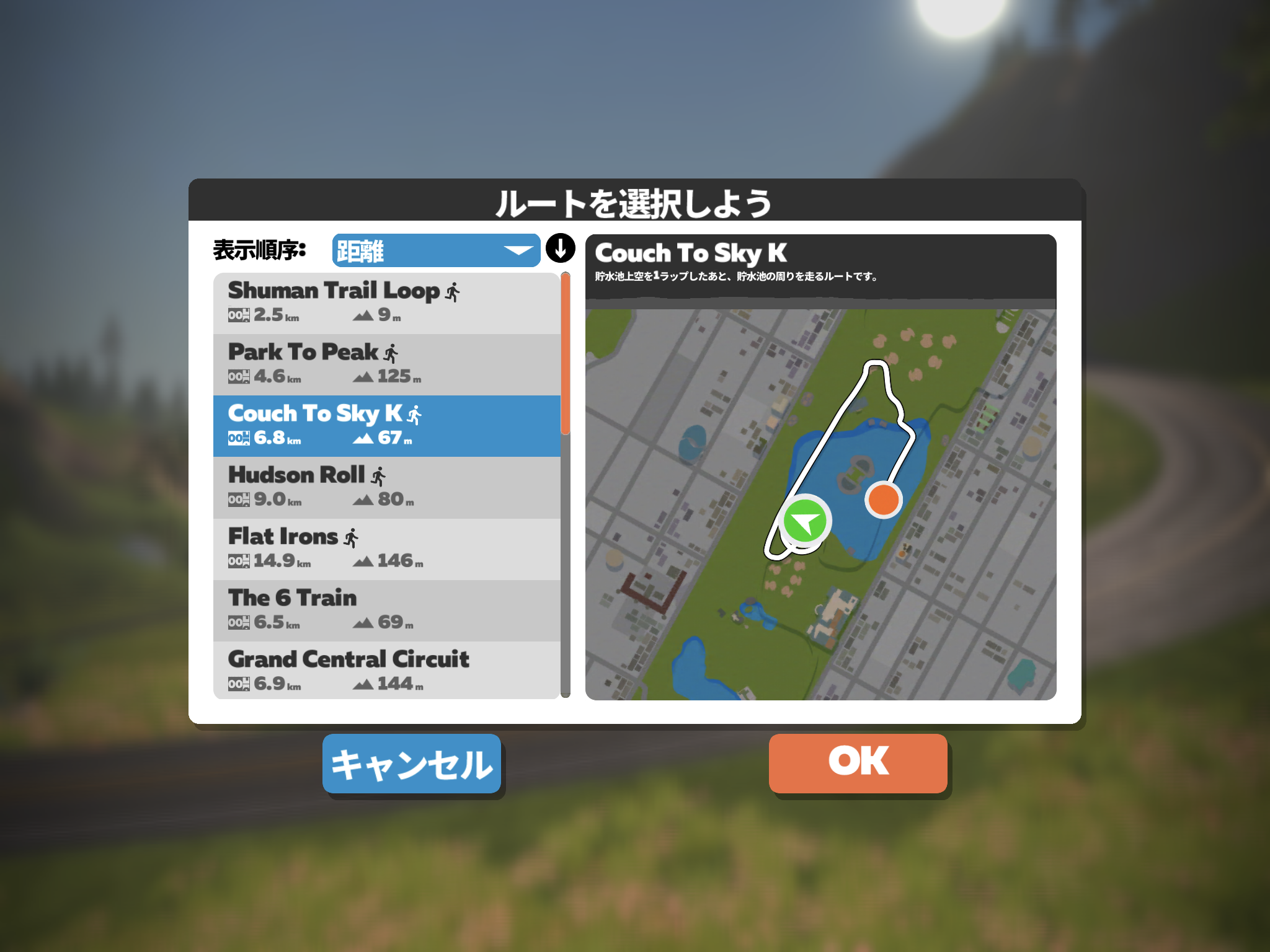
距離: 6.8 km
「貯水池上空をラップした後、貯水池の周りを走るルートです。」


Hudson Roll

距離: 9.0 km
「パークロードの内周ループに挑戦する前に、ひとまず貯水湖を1ラップしよう。」


Flat Irons

距離: 14.9 km
「公園を回るロングラップをはさんでShumanTrailをラップ。」


ランニングルートバッジ対象ルート以外のルートをチェックするには

上記以外のルートについては、Zwift(ズイフト)公式ページで詳細を確認できます。


2021-06-30

Zwift(ズイフト)ランの楽しみ方|レベルアップすればアバターの着せ替えも可能に!

Zwift(ズイフト)ランでレベルアップするメリット

 Zwift(ズイフト)では、レベルアップという概念があります。

通常レベルアップというと、ロールプレイングゲームなどにおいて、​キャラクターやユニットの経験値を表す数値のことですが、Zwift(ズイフト)ランにおけるレベルアップでは、アクセサリーやウェアなどアイテムの獲得ができるようになることが、主なメリットのようです。

なお、有料のライドではレベル50まであるようですが、ランについては現在レベル22までとなっています。
(2021年6月現在)


レベルの確認方法

まずプレイ画面上部のオレンジ色のバーの部分で今のレベルが確認できます。
オレンジのバーは、次にレベルアップするまでの距離を表しています。


また、メニュー画面でも「現在の自分のレベル」と「次のレベルアップまでに必要なXPゲージ」を確認できます。


上記の赤い枠線の部分です。「現在までに獲得した総XP」と「次にアイテムがアンロックされるまで」までの必要なポイント数」がわかります。また、〇で囲んであるプレゼントの箱のアイコンが、次にアンロックされるポイント数になります。


XP(スコア)を獲得する方法

Zwift(ズイフト)ランにおいてレベルを上げるためには、XP(スコア)というポイントを貯める必要があります。

貯める方法には、例えば以下のようなものがあります。


走行距離

0.25km走行毎:10XP


ワークアウトに参加

ワークアウト完了時に平均30~40XP

これはワークアウトによって設定が違うようです。  


コース上のアーチをくぐる


アーチ通過時に10~250XP

これはレースの終了時だけでなく、ルート上で通過する場合にもゲットできるようです。


レベルアップするメリット(ガレージアイテム追加)


Zwift(ズイフト)ランでは、レベルアップする毎にウェアやシューズ、サングラスなどのアイテムがアンロックされてアバターに装備することができます。

アイテムの確認は「メニュー」→「マイガレージ」で確認できます。

アイテムを選ぶことでアバターを着せ替えすることができます。


実際に販売されているブランドのシューズなどもコラボされているので、アイテムが増えてきたらリアルな自分とおそろいになるように組み合わせてみる、なども楽しいですよ。

2021-05-18

Zwift(ズイフト)ランの楽しみ方|プレイ中のメニュー項目を解説!

Zwift(ズイフト)プレイ中のメニュー項目と操作方法

Zwift(ズイフト)ランのプレイ画面では、さまざまな数値を画面上でリアルタイムで確認することができます。
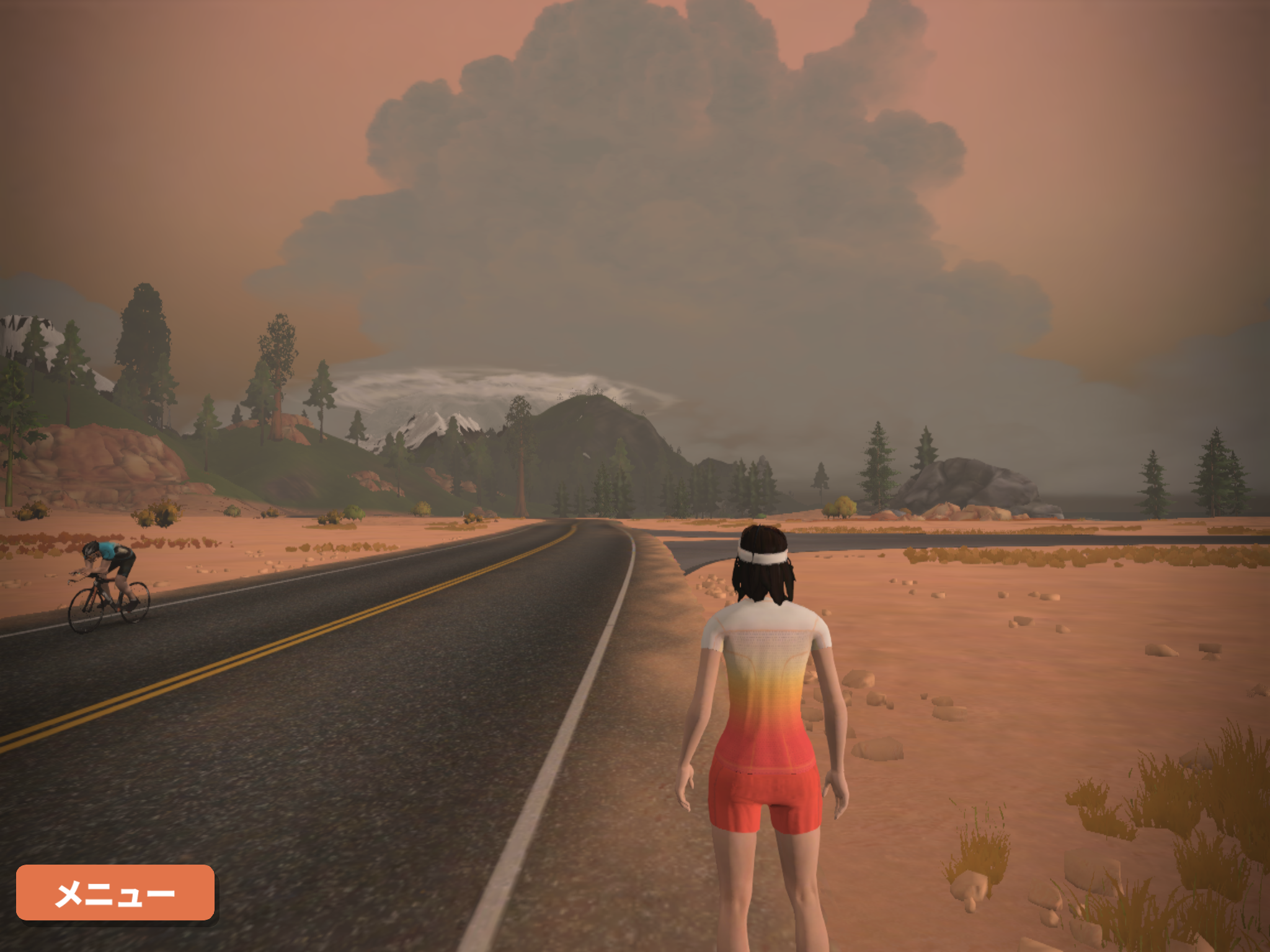
1.「ランニング画面」メニュー

RIDE ONをもらうと、ここにメッセージが出ます。


①現時点のスピード/走った距離/累積時間(進行バー)


リアルタイムのランニングデータが表示されます。
進行バーは選択したルートの完了度を表します。


②今日のターゲット


今日のランニングの目標を選ぶことができます。
(任意:選択しなくてもプレイできます。)

ここを設定しておくと、目標を達成した時点で紙吹雪でお祝いしてくれます。
地味にモチベーション維持に有効だったりします(笑)


③接続したセンサーの数値(ピッチ/スピード)

Zwift(ズイフト)に接続したセンサーの数値がリアルタイムで表示されます。

④スプリットタイム

設定した単位(km/mile)ごとのスプリット/ラップタイムを表示します。

⑤本日のラン(カロリー/平均ペース・設定した単位(km/mile)ごとのベストスピード)

その日のランニングデータが表示されます。
ランニングを終了するまで、リアルタイムで更新されます。

⑥ミニマップ

コース上の現在地を確認できます。3パターンあり、タップするごとに「少しズームアウト」「オーバーヘッドビューにズームアウト」に変更できます。
 

⑦近くのライダー/ランナーリスト

その時点で、Zwiftに参加中のライダー/ランナー全てを自分に近い順で表示します。一定の距離の範囲に近づくと左側にオレンジの「Ride On!」アイコンが表示され、オレンジの「Ride On!」アイコンをタップ(クリック)することで、そのライダー/ランナーにリアルタイムで「Ride On!」を送ることができます。

⑧ルート選択

現在走っているルートに分岐がある場合、どちらに行くか自由に選ぶことができます。
なお、設定されたルートを走りたい場合、特に選択しなくても自動的に選ばれます。自分で選ぶことでルートアウトする可能性もありますので、注意しましょう。


2.「アクションバー」メニュー(全10種)


タップ(クリック)するごとに、カメラアングルが切り替わります。

全部で8種類あります。


それぞれのカメラ画角はこちら

タップ(クリック)すると、Uターンできます。

また1回目にはアチーブメントバッジを獲得できます。

タップ(クリック)すると、近くのランナーにメッセージを送信できます。

またグループランの際には参加者全員にメッセージを送ることができます。

タップ(クリック)すると、スクリーンショットを撮影できます。

タップ(クリック)すると、アイコンが

に切り変わり、画面からすべてのミニウィンドウが消えます。

風景のスクリーンショットを取りたい場合などに便利です。

再度タップすると戻ります。

タップ(クリック)すると、グラフをオンかオフに切り替えることができま

す。

タップ(クリック)すると「Ride On!」と聞こえます。

なお、実際にRide On! を送るわけではなく、

応援のための効果音が聞こえるだけですので注意しましょう。

タップ(クリック)すると「ハンマータイム!」と効果音が鳴り、

他のランナーを鼓舞したり、勝負に誘うことができます。

タップ(クリック)すると「アイム・トースト!」と効果音が鳴り、

勝負の誘いを断ったり、自分は無理だと意思表示したりできます。

タップ(クリック)すると「ナイス!」と効果音が鳴ります。


8種類のカメラ画角

カメラ1:デフォルト


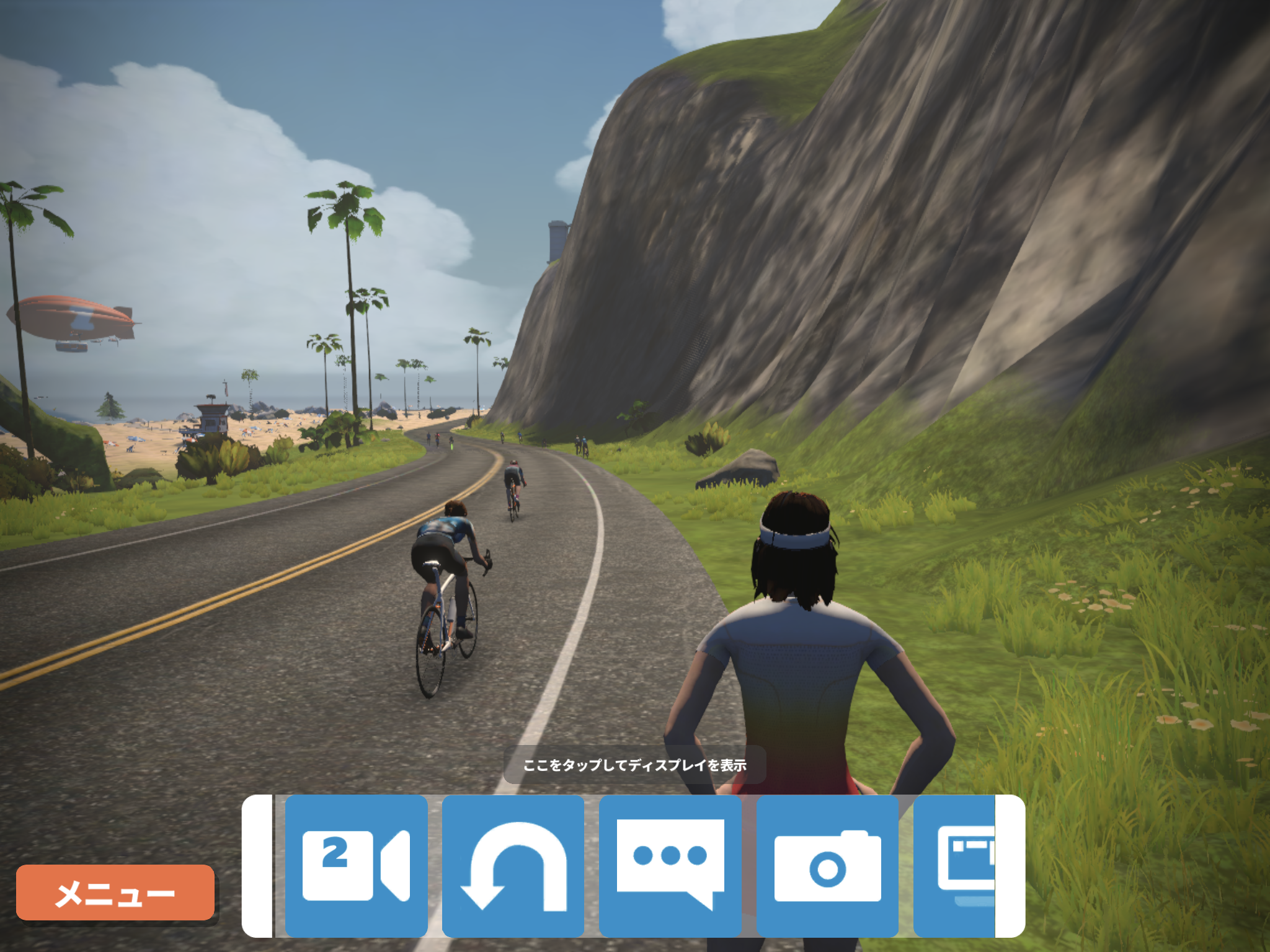
カメラ2:デフォルトより若干ズーム 


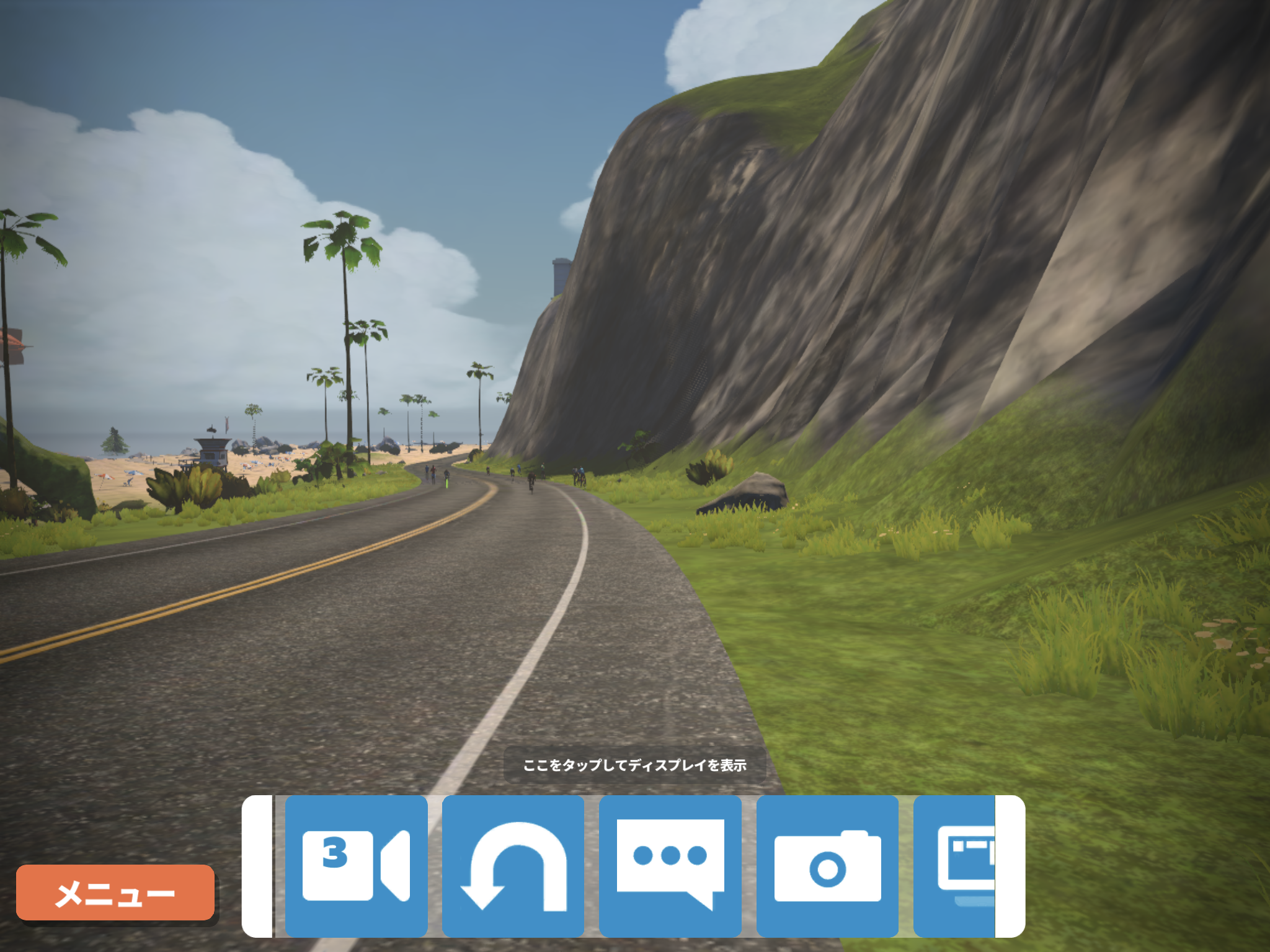
カメラ3:アバターの視点(正面) 


カメラ4:左からの全体像 


 2021.06追記:


2021年6月からゲストワールドとして追加されたマクリ島ですが、この島のルートのみ人の向きが逆、右からの全体像になっています。
今後、他のルートでも変更されるのかは不明ですが、知っておくとびっくりしなくてよいかもしれませんね。

カメラ5:後ろ側足元から見上げる


カメラ6:正面からの全体像


カメラ7:アバターの視点(背面)


カメラ8:ドローン的な空撮(ズーム)


画面メニューのオンオフ


オンイメージ


オフイメージ 


2021-04-07

Zwift(ズイフト)ランの楽しみ方|アカウント作成から実際のメニューまで全部解説します

1.Zwift(ズイフト)公式サイトでアカウントを作成する

Zwift公式サイト

このURLにアクセスして、トップにある「アカウントを作成する」をクリックします。
(背景がライドばかりなので心配になりますが、大丈夫です。)

パソコン画面の例:

 
送信ボタンを押すと、確認なしでそのまま登録完了となり、即時にアクティビティフィードに切り替わります。メールアドレスなど間違っていないかよく確認してから押すようにしましょう。

登録したメールアドレスには「Welcome to Zwift!」というタイトルのメールが届きます。これでアカウント作成は完了です。


2. Zwiftをダウンロードしてセットアップする

こちらの記事で紹介した

1. Zwift(ズイフト)を動かすためのデバイス

 この中のどれを使うか決めたら、そのデバイスにあったゲームアプリをダウンロードしましょう。

ダウンロード


アクティビティフィードの右上のオレンジのボタンからも同じページに飛べる


3.Zwift(ズイフト)にログインする


ダウンロードしたZwift(ズイフト)を起動して、ログインします。
アカウント登録したメールアドレスとパスワードでログインしましょう。

これはiPadを使用した私のログイン画面です。


4.デバイスを選ぶ

こちらの記事で紹介した

2. Zwift(ズイフト)にランニングデータを送るためのデバイス

をZwift(ズイフト)に接続します。


画面上部にある「ライド」と「ラン」からランを選ぶとデバイスの設定画面になります。


画面中央のアイコン「ランスピード」を押すと、「検索中」画面になり、Zwift(ズイフト)が  Bluetoothを経由して周辺のデバイスを探してくれます。その中から、接続したいデバイスを探してOKします。


私の場合はフットポッドのみ使用のため、心拍モニターに接続していないことがここでわかります。

5.ルートを選ぶ

ランの設定画面上部の「ワールドチョイス」から走りたいワールドを選んで「ルート」を押すとルート選択画面になります。


Watopia(ワトピア)は常にオープンされた固定ワールドですが、あと2つのゲストワールドは日替わりでしか選べません。どのワールドがいつオープンされるのかは、この画面の右下の「ゲストワールドスケジュール」 でチェックできます。

 
ルートはアルファベット順か距離順でソートできます。右側のマップにはどこをどう走るのかが実際に動きで表示されていますので参考にしましょう。

 
ルートを選んだらOKを押して、ランの設定画面に戻ります。


6.誰と走るか選ぶ

Zwift(ズイフト)はそのタイミングでランやライドをしている人と一緒に走ることができます。
(自転車のスピードだと一緒というのは難しいと思いますが...。)
この画面で誰かを選んでランを開始すると、その人がいる座標に飛ぶ仕組みです。

もちろん誰も選ばなくても大丈夫です。
ランの場合は個人のペースもあると思うので、 最初は一人が無難でしょう。

なお、一番上に表示されているのは、Zwift(ズイフト)公式(?)のぺーサーです。 これを押すとどのぺーサーと一緒に走るかを選ぶことができます。
また、これらのぺーサーは時間帯によっている場合といない場合があるようです。


7.Zwift(ズイフト)ランを開始する

以上の設定が終わったら、「ラン」ボタンを押してワールドに入りましょう。
最初に左下のメニューから、アバターとプロフィール設定を行いましょう。重要なことは、表示単位をメートルにしておくことです。


あとは自分が走り出せば、Zwift(ズイフト)内ので同じようにアバターが走ってくれます。

終了するときは、画面左下の「メニュー」を押します。
一時停止画面になり、そのランのデータが表示されます。


オレンジの「ラン終了」を押せば、データの保存画面になります。青い「戻る」ボタンを押せば、再度走ることもできます。


なお、右にあるオレンジの各アイコンはアバターの設定や獲得したバッジを確認できるメニューです。

Zwift(ズイフト)ラン画面のメニュー詳細にについてはこちら※作成中